
Skicka skannade data som e-post från skrivaren
Du kan också skicka skannade data som ett e-postmeddelande från skrivaren.
Innan du använder den här funktionen kontrollerar du följande.
-
Skrivaren är ansluten till ett lokalt nätverk.
Kontrollera att skrivaren är korrekt ansluten till ett LAN.
-
Inställningar för e-post har slutförts med fjärrgränssnittet.
-
Inställningar för att skicka skannade data som ett e-postmeddelande specificeras med fjärrgränssnittet.
Följ anvisningarna nedan för att skicka skannade data som ett e-postmeddelande från skrivaren.
-
Placera originalen på glaset eller i ADF (den automatiska dokumentmataren).
-
Välj
 Skanna (Scan) på HEM-skärmen.
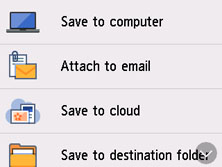
Skärmen där du väljer var data ska sparas/vidarebefordras visas.
-
Välj
 Bifoga till e-postmeddelande (Attach to email).
 -
Välj
 Skicka e-post direkt fr. enh. (E-mail directly from device).
 -
Välj Välj mottagare (Select recipients).
-
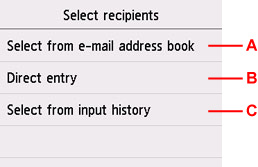
Ange mottagare.
-
A: Välj mottagare i adressboken.
-
B: Ange mottagarens e-postadress.
-
C: Välj mottagare i indatahistoriken.
-
-
Utför inställningar för att skicka e-post.
-
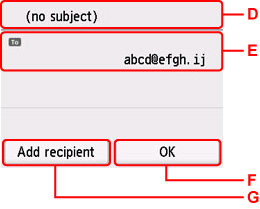
D: Ange ämnet.
-
E: Välj alternativen nedan.
- Om du vill ändra cc eller bcc till Till ska du välja mottagare och sedan Ange som Till (Change to To).
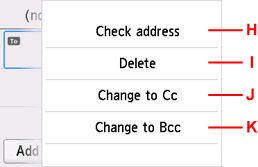
H: Kontrollera adressen. Om du väljer Redigera (Edit) kan du ändra adressen.
I: Om du väljer Ja (Yes) raderas mottagaren.
J: Välj för att ange som kopia (cc).
K: Välj för att ange som hemlig kopia (bcc).
 Obs!
Obs! -
F: Slutför specificeringen av mottagare.
-
G: Lägg till mottagaren.
-
-
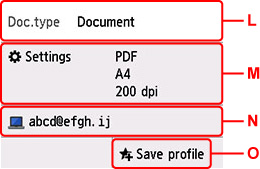
Ange inställningarna efter behov.
-
L: Välj dokumenttyp.
- Dokument (Document)
- Välj att skanna dokumentet.
- Foto (Photo)
- Välj att skanna fotot.
-
M: Visar skärmen Skanningsinst. (Scan settings).
Mer information om inställningsalternativ:
-
N: Ändrar destinationen för e-post/skärm.
-
O: Välj för att registrera de nuvarande skanningsinställningarna som anpassade inställningar.
-
-
Tryck på knappen Svart (Black) eller Färg (Color).
Obs!-
Om originalet inte är rätt placerat visas ett meddelande på pekskärmen. Placera originalet på glaset eller i ADF enligt skannerinställningarna.
-
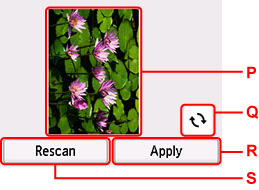
Om du väljer PÅ (ON) för Förh.granska (Preview) på skärmen för skannerinställningar:
Förhandsgranskningsskärmen visas innan det skannade originalet skickas med e-post.
-
P: Förhandsgranskningsfönstret med skannade data visas.
-
Q: Välj för att rotera förhandsgranskningsskärmen.
Visas när du väljer PDF eller Kompakt PDF (Compact PDF) för Format på inställningsskärmen för skanning.
-
R: Välj att skicka det skannade originalet som ett e-postmeddelande.
-
S: Välj för att skanna om originalet.
-
-
Om du placerar originalet i ADF:
Skrivaren börjar skanna och all skannad data skickas som ett e-postmeddelande.
-
Om du placerar originalet på glaset:
-
När du väljer JPEG för Format på skärmen för skanningsinställningar:
Skrivaren börjar skanna och all skannad data skickas som ett e-postmeddelande.
-
När du väljer PDF eller Kompakt PDF (Compact PDF) för Format på skärmen för skanningsinställningar:
När skanningen är klar visas en fråga om du vill fortsätta skanna.
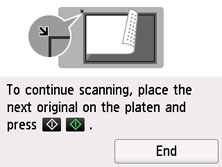
Om du fortsätter med skanningen placerar du originalet på glaset och startar.
Välj Avsluta (End) om du inte vill fortsätta skanna. Skannade data skickas ett e-postmeddelande i en PDF-fil.
-
Ta bort originalet från glaset eller dokumentutmatningsöppningen när scanningen är klar.
-
Kontrollerar sändloggen
Om du väljer Kontr. logg för skickad e-post (Check send log) på Skicka e-post direkt fr. enh. (E-mail directly from device) visas alternativen nedan.
-
Visa logg för skickad e-post (Display send log)
Visar skrivarens logg för skickad e-post (upp till 100). Välj alternativet för att kontrollera mer information.
-
Skriv ut logg för skickad e-post (Print send log)
Skriver ut skrivarens logg för skickad e-post. Välj Ja (Yes) för att starta utskriften.
